
Hujjat va hisob · $9/oy
Google Sheets'ga eksport
amoCRM bitimlari yoki kontaktlari Google Sheets jadvaliga o'zi tushadi va yangilanib turadi. Faqat =IMPORTDATA formulasi kerak — Google kalitlari, ruxsatlar va boshqa servislarsiz. Bundan tashqari, o'sha havola bilan tayyor hisobotlar (voronka, menejerlar, kunlar) va jadval yoki CSV'dan kontakt va bitimlarni import qilish.
14 kun bepul sinash →Qanday sozlanadi
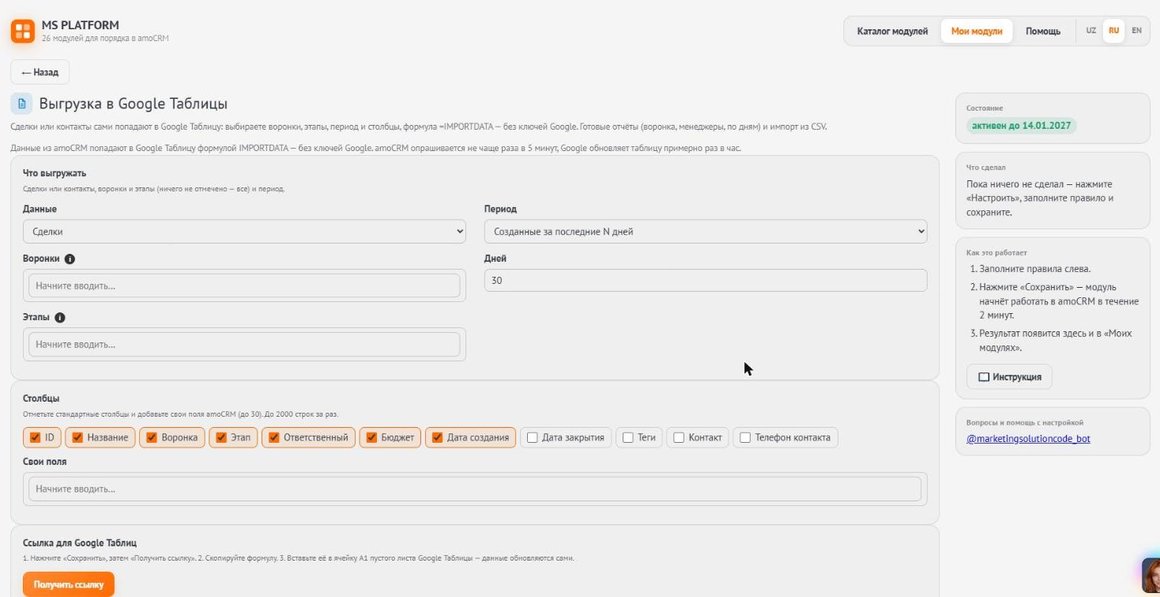
- 1«Sozlash» → «Nimani eksport qilish»: bitimlar yoki kontaktlar, voronka va bosqichlar (bo'sh — hammasi), davr — oxirgi N kunda yaratilganlar yoki barcha ochiq bitimlar.
- 2«Ustunlar»: keraklilarini belgilang (ID, nomi, voronka, bosqich, mas'ul, byudjet, sanalar, teglar, kontakt va telefoni) va amoCRM'dagi o'z maydonlaringizni qo'shing.
- 3«Saqlash» ni, keyin «Havola olish» ni bosing. Tayyor =IMPORTDATA("…") formulasi chiqadi — «Nusxalash» ni bosing.
- 4Google Sheets da formulani bo'sh varaqning A1 katagiga qo'ying. Bir necha soniyada ma'lumot chiqadi; keyin Google uni o'zi, taxminan soatiga bir marta yangilaydi.
- 5«Google Sheets uchun hisobotlar»: davrni (shu oy, o'tgan oy, oxirgi 7 / 30 / 90 kun) va kerak bo'lsa voronkalarni tanlang. Har hisobotning o'z formulasi va «Nusxalash» tugmasi bor; uni alohida varaqning A1 katagiga qo'ying.
- 6«Voronka» — bosqichlar bo'yicha ochiq bitimlar va summa, davrda yutilgan va yutqazilganlar; «Menejerlar» — yangi bitimlar, yutilgan (soni va summasi), yutqazilgan, konversiya, o'rtacha bitim, ochiq bitimlar va muddati o'tgan vazifalar; «Kunlar bo'yicha» — har kuni yangi, yutilgan, yutqazilgan va tushum.
- 7«Jadval yoki CSV'dan import» (faqat administrator): Google Sheets / Excel'dan qatorlarni qo'ying yoki .csv faylni tanlang, «Ko'rsatish» ni bosing — birinchi 10 qator chiqadi.
- 8Ustunlarni moslang (ism, telefon, email, byudjet, teg), voronka va bosqichni, mas'ulni (yoki «Lidlarni taqsimlash» yoqilgan bo'lsa — «Navbat bilan») va tegni tanlang, «Import qilish» ni bosing. Oxirida — natija: nechta yaratildi, o'tkazildi va xato, qator raqamlari bilan.
Misol
Rahbar «Sotuv» voronkasidagi barcha ochiq bitimlarni byudjet va mijoz telefoni bilan grafikli jadvalida ko'rmoqchi: voronkani, «barcha ochiq»ni, «Byudjet» va «Kontakt telefoni» ustunlarini tanlaydi va formulani «Ma'lumot» varag'iga qo'yadi.
Bilish muhim
- Havolani faqat amoCRM administratori ko'radi va almashtiradi: u orqali ma'lumot amoCRM'ga kirmasdan ochiladi. Uni ommaga bermang.
- «Havolani yangilash» — eski formula darhol ishlamay qoladi, yangisini qo'ying.
- Ma'lumot amoCRM'dan 5 daqiqada ko'pi bilan bir marta olinadi. Bir martada — 2000 tagacha qator; ko'p bo'lsa, oxirgi qatorda filtrni toraytirish haqida yozuv chiqadi.
- Modul o'chirilsa yoki havola yangilansa, jadval yuklash xatosini ko'rsatadi.
- Hisobotlar o'sha havola va o'sha chegaralarda: amoCRM 5 daqiqada ko'pi bilan bir marta so'raladi, har ro'yxatda 5000 tagacha bitim. Konversiya = yutilgan ÷ (yutilgan + yutqazilgan), davr bo'yicha.
- Import: bir martada 500 qator va 200 KB gacha. Telefoni yoki emaili bir xil kontakt qayta yaratilmaydi — bitim mavjud kontaktga qo'shiladi («Qatorni o'tkazib yuborish» yoqilgan bo'lsa — qator o'tkaziladi). Import qilingan bitimlar soni «Nima qildi» da ko'rinadi.