
Документы и расчёты · $9/мес
Выгрузка в Google Таблицы
Сделки или контакты из amoCRM сами попадают в Google Таблицу и обновляются. Нужна только формула =IMPORTDATA — без ключей Google, доступов и сторонних сервисов. Плюс готовые отчёты (воронка, менеджеры, по дням) по той же ссылке и импорт контактов и сделок из таблицы или CSV.
Попробовать 14 дней бесплатно →Как настроить
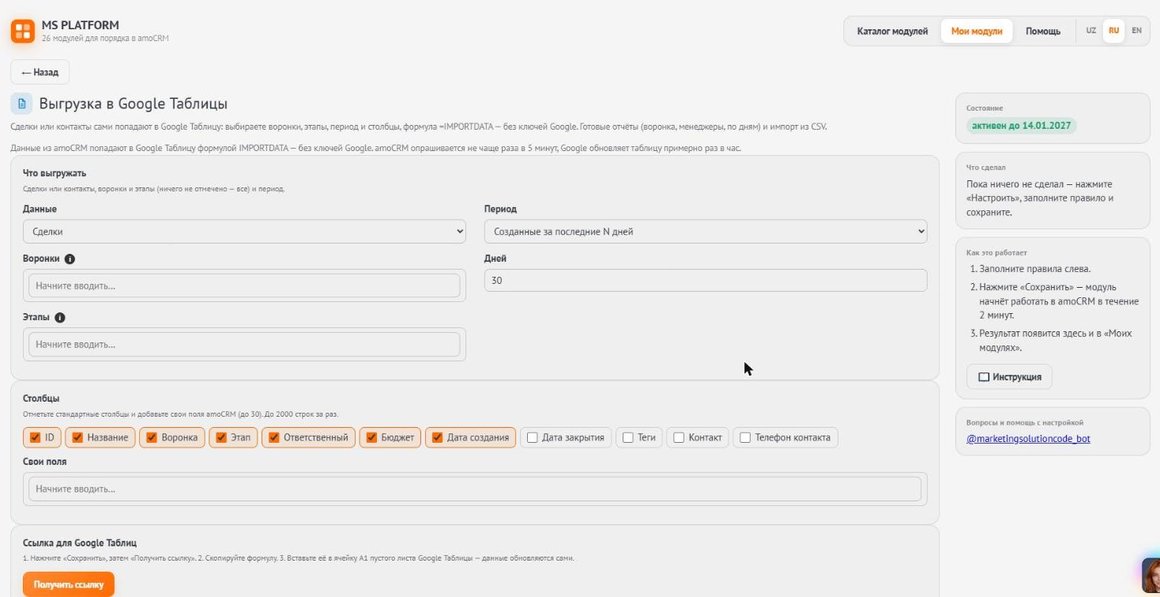
- 1«Настроить» → «Что выгружать»: сделки или контакты, воронки и этапы (пусто — все), период — созданные за последние N дней или все открытые сделки.
- 2«Столбцы»: отметьте нужные (ID, название, воронка, этап, ответственный, бюджет, даты, теги, контакт и телефон) и добавьте свои поля amoCRM.
- 3Нажмите «Сохранить», затем «Получить ссылку». Появится готовая формула =IMPORTDATA("…") — нажмите «Копировать».
- 4В Google Таблице вставьте формулу в ячейку A1 пустого листа. Через несколько секунд появятся данные; дальше Google обновляет их сам, примерно раз в час.
- 5«Отчёты для Google Таблиц»: выберите период (этот месяц, прошлый месяц, последние 7 / 30 / 90 дней) и при необходимости воронки. У каждого отчёта — своя формула и кнопка «Копировать»; вставьте её в A1 отдельного листа.
- 6«Воронка» — открытые сделки и сумма по этапам, выиграно и проиграно за период; «Менеджеры» — новые сделки, выиграно (кол-во и сумма), проиграно, конверсия, средний чек, открытые сделки и просроченные задачи; «По дням» — новые, выиграно, проиграно и выручка за каждый день.
- 7«Импорт из таблицы или CSV» (только администратор): вставьте строки из Google Таблицы / Excel или выберите файл .csv, нажмите «Показать» — появятся первые 10 строк.
- 8Сопоставьте столбцы (имя, телефон, email, бюджет, тег), выберите воронку и этап, ответственного (или «По очереди», если включено «Распределение заявок»), тег — и нажмите «Импортировать». В конце — итог: сколько создано, пропущено и ошибок, с номерами строк.
Пример
Руководитель хочет видеть все открытые сделки воронки «Продажи» с бюджетом и телефоном клиента в своей таблице с графиками: выбирает воронку, «все открытые», столбцы «Бюджет» и «Телефон контакта» — и вставляет формулу в лист «Данные».
Важно знать
- Ссылку видит и меняет только администратор amoCRM: по ней открываются данные без входа в amoCRM. Не публикуйте её.
- «Сбросить ссылку» — старая формула сразу перестаёт работать, вставьте новую.
- Данные берутся из amoCRM не чаще раза в 5 минут. За раз — до 2000 строк; если строк больше, в последней строке будет подсказка сузить фильтр.
- Если модуль отключён или ссылка сброшена, таблица покажет ошибку загрузки.
- Отчёты используют ту же ссылку и те же ограничения: amoCRM опрашивается не чаще раза в 5 минут, до 5000 сделок на каждый список. Конверсия = выиграно ÷ (выиграно + проиграно) за период.
- Импорт: до 500 строк и 200 КБ за раз. Контакт с тем же телефоном или email не создаётся заново — сделка добавляется к существующему (или строка пропускается, если включено «Пропускать строки»). Счётчик импортированных сделок виден в «Что сделал».